
Czy da się tworzyć profesjonalne grafiki, nie będąc grafikiem? Tak! Właśnie na tym polega siła programu Canva. To jedno z najpopularniejszych narzędzi do projektowania online, z którego korzystają freelancerzy, marketerzy, nauczyciele i małe firmy na całym świecie. Zobacz, jak działa Canva, co można w niej zaprojektować i od czego zacząć — krok po kroku.
Kompletny przewodnik po najpopularniejszym narzędziu graficznym online 2026
Dzięki gotowym szablonom, intuicyjnemu interfejsowi i możliwości pracy zespołowej, możesz w kilka minut stworzyć atrakcyjny post, prezentację, wizytówkę czy ulotkę 🤯 bez żadnej znajomości programów graficznych. Zainteresowany? 🤩 Zaczynajmy!
Spis treści – nie trać czasu i przejdź to konkretnej odpowiedzi:
1. Co to jest Canva?
2. Geneza Canvy – skąd się wzięła?
3. Jakie możliwości daje Canva?
Co możesz stworzyć w Canvie?
Funkcje, które docenią zespoły i marki
4. Dla kogo jest Canva?
5. Dlaczego profesjonalni graficy nie przepadają za Canvą?
Canva i problemy z projektami do druku
Canva „odebrała” część pracy grafikom – czy aby na pewno?
6. Bezpłatna Canva vs. płatne wersje – czym się różnią?
1: Canva Free – idealna na start
2: Canva Pro – dla aktywnych twórców i małych firm
3: Canva Enterprise dla dużych zespołów i firm z rozbudowaną strukturą
7. W czym opcja Enterprise jest lepsza od PRO?
8. Kiery przejść na opcję Enterprise?
9. Canva – jak zacząć krok po kroku i odkrywać nowe funkcje?
10. Czy warto zacząć używać program Canva?
11. FAQ – najczęściej zadawane pytania

Co to jest Canva?
Canva to internetowa platforma do projektowania grafiki, która działa w modelu freemium. Oznacza to, że możesz korzystać z wielu funkcji całkowicie za darmo, a bardziej zaawansowane opcje dostępne są w płatnej wersji Pro. Obsługa Canvy opiera się na zasadzie „przeciągnij i upuść” (drag & drop), co pozwala szybko edytować teksty, zdjęcia, elementy graficzne i kolory bez potrzeby instalowania programu czy znajomości projektowania.
W przeciwieństwie do tradycyjnych narzędzi graficznych, takich jak Adobe Photoshop czy Illustrator, Canva nie wymaga nauki warstw, masek czy pracy z wektorami. Zamiast tego oferuje gotowe szablony i prosty edytor, który umożliwia tworzenie postów do social mediów, prezentacji, infografik, plakatów czy ciekawie stworzonych CV. To rozwiązanie, które pozwala każdemu, niezależnie od poziomu zaawansowania, tworzyć wizualne treści, które wyglądają naprawdę profesjonalnie.
Canva posiada również funkcję montowania krótkich materiałów wideo. 🎥 Możesz przycinać klipy, dodawać tekst, muzykę, przejścia i animacje. Dzięki temu możesz tworzyć gotowe treści do publikacji w serwisach takich jak Instagram, TikTok czy YouTube.
Geneza Canvy – skąd się wzięła?
Historia Canvy zaczyna się w 2007 roku w Australii. Melanie Perkins, studentka komunikacji wizualnej na Uniwersytecie w Perth, zauważyła, że wiele osób ma trudności z obsługą profesjonalnych programów graficznych, takich jak InDesign czy Photoshop. Wraz z Cliffem Obrechtem postanowiła stworzyć prostsze narzędzie do projektowania. Tak powstał pierwszy produkt: Fusion Books, platforma do tworzenia roczników szkolnych.
Projekt odniósł sukces, co zachęciło założycieli do stworzenia narzędzia bardziej uniwersalnego, dostępnego dla każdego. W 2013 roku powstała więc Canva – internetowa aplikacja do tworzenia projektów graficznych. Program, który łączy prostotę użytkowania z możliwościami wcześniej dostępnymi głównie dla profesjonalistów.
Dzięki intuicyjnemu interfejsowi, ogromnej bibliotece szablonów i rosnącej liczbie funkcji, Canva szybko zyskała popularność. W 2024 roku z platformy korzystało już ponad 175 milionów użytkowników miesięcznie na całym świecie. Program ten pokochali zarówno indywidualni twórcy, jak i małe firmy, szkoły, NGO czy zespoły marketingowe w dużych organizacjach.
Jakie możliwości daje Canva?
Canva to znacznie więcej niż tylko narzędzie do tworzenia ładnych grafik. To kompletna platforma projektowa, która pozwala tworzyć wizualne treści od zera lub w oparciu o tysiące gotowych szablonów. Intuicyjny edytor umożliwia błyskawiczną edycję tekstów, kolorów, ikon, zdjęć czy wideo — nawet jeśli wcześniej nie miałeś do czynienia z projektowaniem.
Co możesz stworzyć w Canvie?
- Grafiki do social mediów: posty, rolki, stories, okładki wydarzeń i profili.
- Prezentacje i slajdy: gotowe szablony do pitch decków, webinarów, ofert handlowych.
- Materiały drukowane: plakaty, ulotki, wizytówki, zaproszenia, opakowania.
- Dokumenty do pracy: CV, faktury, harmonogramy, notatki z logo i kolorami marki.
- Animacje i krótkie filmy: edytor wideo pozwala łączyć klipy, dodawać tekst, przejścia, efekty dźwiękowe i napisy.
- E-booki i infografiki: idealne do publikacji online lub jako lead magnet w kampaniach marketingowych.
- Strony internetowe typu one-page: np. proste landing page’e do kampanii lub portfolio.
Możliwości jest naprawdę wiele, a każda nowa funkcja wprowadzana przez Canvę (np. edycja wideo, sztuczna inteligencja do generowania treści czy Magic Resize) sprawia, że staje się ona coraz bardziej uniwersalnym narzędziem nie tylko dla grafików, ale dla każdego, kto tworzy treści wizualne.
Funkcje, które docenią zespoły i marki – spójność, współpraca i eksport
Choć Canva doskonale sprawdza się w pracy indywidualnej, to jej prawdziwa siła ujawnia się wtedy, gdy korzystają z niej zespoły marketingowe, freelancerzy pracujący dla klientów czy firmy budujące rozpoznawalną markę. Oto dwie funkcje, które znacznie ułatwiają profesjonalne zarządzanie projektami graficznymi:
- Funkcja marki – Twoja identyfikacja wizualna w jednym miejscu. Jeśli tworzysz materiały dla firmy lub osobistej marki, zachowanie spójności wizualnej to podstawa. Właśnie do tego służy Funkcja marki. To miejsce, w którym zapiszesz swoje kolory firmowe, logo, typografię i styl komunikacji wizualnej. Dzięki temu każdy projekt, bez względu na to, kto będzie go tworzył, będzie zgodny z identyfikacją Twojej marki.
- Praca zespołowa – połącz siły w zespole. Canva pozwala na efektywną pracę zespołową. Możesz zapraszać innych użytkowników do projektu, komentować zmiany, przydzielać zadania, organizować pliki w folderach i dbać o porządek nawet w większej bibliotece materiałów. To szczególnie przydatne w zespołach marketingowych, social media czy edukacyjnych, gdzie nad jednym projektem pracuje kilka osób równocześnie.
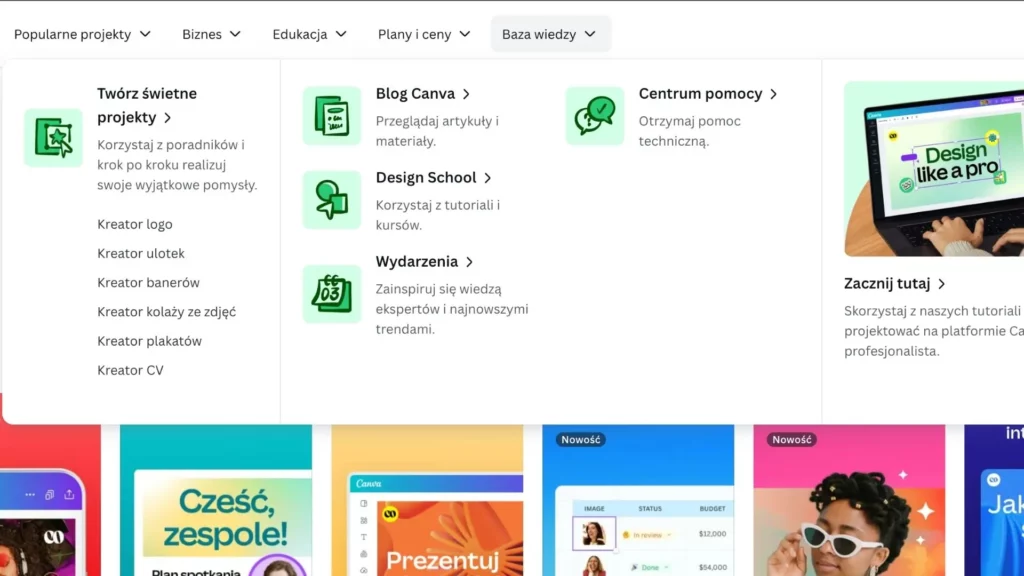
- Integracje. Interesuje Cię szybka publikacja bezpośrednio z Canvy? Canva zintegrowana jest z wieloma popularnymi platformami, co pozwala publikować treści bezpośrednio z edytora, bez konieczności pobierania pliku. Obsługuje m.in.:
– Facebook, Instagram, TikTok, Pinterest, LinkedIn – do bezpośredniego publikowania postów, reelsów i stories,
– Google Drive, Dropbox – do szybkiego zapisu plików,
– Slack, Teams – do dzielenia się projektami w ramach komunikacji wewnętrznej, a także narzędzia CMS, platformy e-commerce i automatyzacje (np. Zapier).
To oszczędność czasu i mniejsza szansa na błędy. Zamiast eksportować plik, przenosić go i wrzucać ręcznie – publikujesz jednym kliknięciem. - Funkcja eksportu gotowych plików. Po stworzeniu projektu, możesz go bez problemu wyeksportować w jednym z wielu dostępnych formatów: takich jak PDF (druk lub online), PNG, JPG, SVG (dla grafik wektorowych), a także MP4 i GIF dla animacji oraz wideo. Niestety brakuje jeszcze webp, nad czym ubolewają content kreatorzy od stron internetowych.
Dla kogo jest Canva?
Canva została zaprojektowana z myślą o osobach, które nie są zawodowymi grafikami, ale chcą tworzyć profesjonalne projekty. Jak? Szybko, intuicyjnie i bez specjalistycznego oprogramowania. Dlatego to narzędzie w szczególności pokochali:
- freelancerzy, którzy chcą samodzielnie przygotować materiały promocyjne, ofertę lub grafikę do posta;
- marketerzy, którzy potrzebują regularnie tworzyć treści do kampanii, social mediów czy e-mail marketingu;
- nauczyciele, którym zależy na angażujących materiałach dydaktycznych i ciekawych prezentacjach;
- małe firmy i startupy, które nie mają zespołu graficznego, ale chcą wyglądać profesjonalnie;
- księgowi, doradcy, prawnicy, którzy szukają sposobu, by wizualnie przedstawić raporty, oferty czy dane w czytelnej formie.
ZOBACZ → Uruchamiam sklep internetowy i potrzebuję wsparcia
Przykład 1: nauczycielka biologii w liceum
Anna uczy biologii w liceum. Korzysta z Canvy, by tworzyć kolorowe plansze z budową komórki, quizy dla uczniów i prezentacje do lekcji. Nie musi znać Photoshopa, wybiera gotowy szablon, zmienia tekst, dodaje zdjęcie i gotowe. Uczniowie chwalą lekcje, a materiały można łatwo wydrukować lub udostępnić online. To czy doceniają to rodzice i jej przełożeni to już inna bajka.
Przykład 2: właściciel sklepu z kosmetykami naturalnymi
Maciej prowadzi mały e-commerce z kosmetykami naturalnymi. Dzięki Canvie sam tworzy grafiki do newslettera, karuzele na Instagram, a nawet krótkie wideo z premierą nowej serii produktów. Nie traci czasu ani pieniędzy na zlecanie drobnych projektów graficznych, gdyż Canva na tym etapie rozwoju firmy daje mu pełną niezależność.
Dlaczego profesjonalni graficy nie przepadają za Canvą?
Choć Canva zrewolucjonizowała dostęp do projektowania graficznego, w środowisku profesjonalnych grafików nie zawsze cieszy się uznaniem. Powód? To przede wszystkim różnica w podejściu do projektowania, jakości technicznej oraz ograniczenia samego narzędzia.
Canva i problemy z projektami do druku
Canva działa w oparciu o gotowe szablony i uproszczony edytor, co świetnie sprawdza się w social mediach czy projektach online. Niestety nie zawsze spełnia standardy wymagane w druku profesjonalnym. Klasyczne drukarnie często wymagają plików w formacie CMYK, z odpowiednim spadami, rozdzielczością 300 dpi, osadzonymi fontami i pełną kontrolą nad warstwami. Tego typu precyzja jest trudna (albo niemożliwa) do osiągnięcia w Canvie, która operuje głównie w przestrzeni RGB i korzysta z uproszczonego exportu PDF.
Dla grafików pracujących z oprogramowaniem typu Adobe InDesign, Illustrator czy Affinity Designer, Canva może wydawać się zbyt ograniczona i „amatorska”. Trudno w niej np. precyzyjnie ustawić kerning (odstępy między literami), siatki projektowe, kolory Pantone czy przygotować złożone publikacje wielostronicowe. Bardzo często więc projekty przygotowane w Canvie muszą być „poprawiane” w studiu graficznym, jeśli mają trafić do druku na wysokim poziomie. A to dodatkowa praca, za którą nikt nie chce zapłacić, bo przecież „projekt już jest”.
ZOBACZ → Co to jest inbound marketing i dlaczego rośnie jego znaczenie?
Canva „odebrała” część pracy grafikom – czy aby na pewno?
Dzięki prostocie i dostępności, Canva pozwoliła wielu firmom, marketerom czy właścicielom sklepów tworzyć treści samodzielnie, bez potrzeby zatrudniania grafika do każdego projektu.
Choć to ogromne ułatwienie dla małych biznesów, część profesjonalnych grafików odczuło zagrożenie dla swojego zawodu. W praktyce jednak Canva nie zastąpiła złożonych projektów brandingowych, DTP (profesjonalne przygotowanie materiałów do druku) czy identyfikacji wizualnej. Przejęła głównie prostsze zadania, które wcześniej i tak często były robione „na szybko” w PowerPoincie czy Wordzie.
Bezpłatna Canva vs. płatne wersje – czym się różnią?
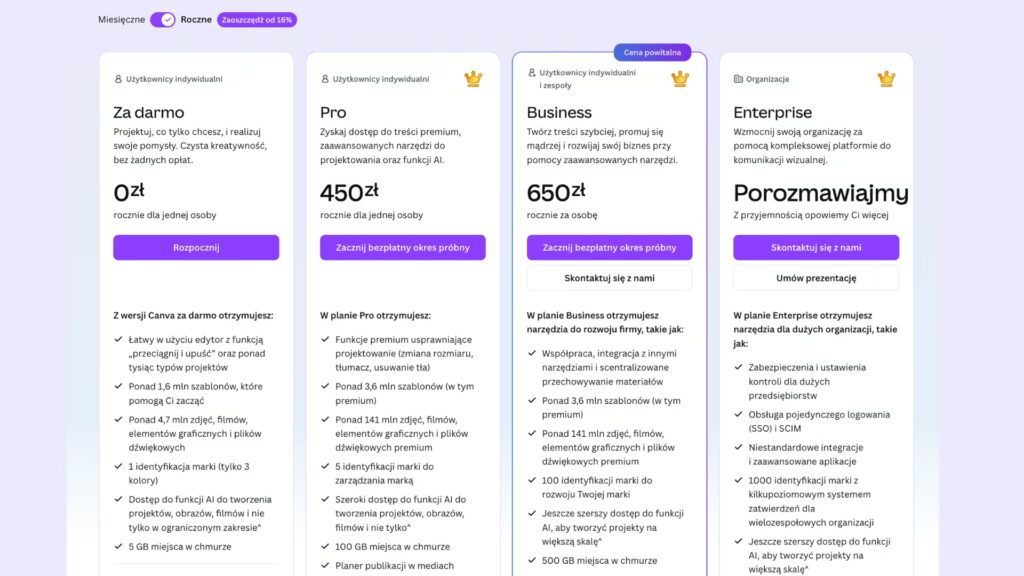
Canva oferuje cztery główne plany: Free, Pro, Business i Enterprise. Każdy z nich jest dostosowany do innego rodzaju użytkownika – od freelancera po duże zespoły marketingowe. Poniżej znajdziesz krótkie porównanie i praktyczne wskazówki, kiedy warto rozważyć przejście na wyższy plan.
1: Canva Free – idealna na start 🚀
Dla kogo: osoby indywidualne, uczniowie, początkujący twórcy.
Co zawiera:
- dostęp do tysięcy darmowych szablonów i grafik,
- podstawowy edytor typu drag & drop,
- eksport do PNG, JPG i PDF,
- aplikacja mobilna.
To świetna opcja, jeśli dopiero zaczynasz przygodę z projektowaniem graficznym lub tworzysz okazjonalnie proste materiały.
2: Canva Pro – dla aktywnych twórców i małych firm 💪
Dla kogo: freelancerzy, małe firmy, marketerzy, nauczyciele (w Polsce mają tę opcję za darmo!), e‑commerce.
Co zyskujesz:
- pełny dostęp do szablonów premium, zdjęć i ikon,
- usuwanie tła z grafik (1 kliknięcie),
- planowanie publikacji w mediach społecznościowych,
- funkcja „Magic Resize”, czyli szybkie dopasowanie tego samego projektu do wielu formatów (np. Facebook, Instagram, TikTok),
- zaawansowane opcje eksportu (np. z przezroczystym tłem),
- możliwość tworzenia i zarządzania Brand Kit (czcionki, kolory, logo),
- więcej miejsca w chmurze (100 GB),
- współpraca w zespole.
Kiedy warto przejść na opcję Pro:
- tworzysz regularnie grafiki na social media,
- zależy Ci na spójności wizualnej marki,
- pracujesz z klientami lub w małym zespole,
- chcesz oszczędzać czas dzięki gotowym automatyzacjom.
3: Canva Business i Enterprise dla większych zespołów i firm z rozbudowaną strukturą 💼
Dla kogo: agencje, działy marketingu, szkoły wyższe, korporacje.
Dodatkowo do wszystkiego co znajdziesz w planie Pro otrzymujesz:
- zarządzanie uprawnieniami członków zespołu,
- wiele zestawów FUNKCJA MARKI (np. dla różnych marek),
- kontrolę nad zatwierdzaniem projektów,
- dodatkowe wsparcie techniczne,
- możliwość integracji z narzędziami klasy enterprise.
Sprawdza się w firmach, które:
- zatrudniają większe zespoły,
- mają złożoną strukturę marek,
- potrzebują pełnej kontroli nad obiegiem dokumentów i projektów.
W czym opcja Enterprise jest lepsza od PRO?
1. Zaawansowane zarządzanie zespołem i bezpieczeństwo:
- Rozbudowane uprawnienia, role użytkowników, kontrola dostępu, SSO (logowanie jednokrotne), SCIM i MFA – standardy ochrony danych korporacyjnych
- Monitorowanie działań, raportowanie użycia i zabezpieczenia typu ISO 27001, SOC‑2 .
- Konsolidacja i ochrona marki: Możliwość tworzenia wielu zestawów marek, blokowanie podmian szablonów, zatwierdzanie projektów zanim trafią do publikacji co zwiększa gwarancję spójności pod różne marki/działy.
2. Zaawansowana współpraca i integracja:
Organizacja struktur (działy, grupy), zaawansowana kontrola wersji, komentarzy i zatwierdzania. Integracja z narzędziami typu Slack, SharePoint, Asana oraz dostęp do API, które ułatwiają pracę w dużych organizacjach.
3. Analiza efektywności pracy:
Szczegółowe statystyki: kto tworzy, co i kiedy, jak często projekt jest odtwarzany. To dane pomagające optymalizować procesy i koszty oraz śledzić rzeczywiste wykorzystanie narzędzia.
4. Wsparcie i onboarding:
Dedykowani opiekunowie, onboarding, szkolenia i priorytetowy support. To zcecydowanie przydatne w dużych strukturach z wielu użytkownikami.
Kiedy warto więc przejść na opcję Enterprise?
Skok na Canva Enterprise ma sens, jeśli:
- pracujesz w firmie powyżej ~100 użytkowników,
- chcesz mieć pełną kontrolę nad brandingiem i bezpieczeństwem,
- potrzebujesz rozbudowanej analizy i integracji z narzędziami IT,
- zależy Ci na obsłudze korporacyjnej, szkoleniach i wsparciu na poziomie enterprise.
Canva – jak zacząć krok po kroku i odkrywać nowe funkcje?
1. Załóż darmowe konto
Wejdź na canva.com i załóż konto za pomocą e-maila, Google lub Facebooka. Już na starcie otrzymasz dostęp do podstawowych szablonów i edytora.
2. Wybierz pierwszy projekt
Canva zapyta Cię, co chcesz stworzyć: post na Instagram, prezentację, logo czy CV. Wybierz format, który Cię interesuje. Dzięki temu otrzymasz gotowe szablony, dopasowane do konkretnego celu. Pamiętaj, że szablony mogą się składać z kilku grafik. Możesz użyć tylko wybranych.
3. Dostosuj szablon do swoich potrzeb
Wybierz dowolny szablon i kliknij, by edytować. Możesz zmieniać tekst, zdjęcia, kolory, czcionki i układ. Wszystko poprzez funkcję drag & drop czyli przeciągając i upuszczając. To idealny moment, by nauczyć się obsługi interfejsu.
4. Poznaj podstawowe funkcje edytora
Na początek wystarczy:
- dodawanie zdjęć z biblioteki lub własnych plików z komputera lub telefonu,
- zmiana kolorów i czcionek,
- przesuwanie i zmiana rozmiaru poszczególnych elementów.
5. Pobierz pierwsze projekty
Kliknij „Pobierz” i wybierz format, który jest ci potrzebny: JPG, PNG, PDF, a w wersji Pro także MP4 lub GIF. Możesz od razu udostępnić projekt przez link lub zapisać na dysku. Sprawdź jaki format zdjęcia na instagram trzeba pobrać.
ZOBACZ → Zdjęcia Google – jak pozycjonować obrazy, by generowały więcej ruchu?
6. Eksperymentuj z dodatkowymi funkcjami w wersji PRO
Gdy już oswoisz się z podstawami, możesz wypróbować narzędzia w wersji PRO:
- Funkcja marki – dla spójnego wyglądu marki,
- Magic Resize – zmiana formatu grafiki jednym kliknięciem,
- Usuwanie tła ze zdjęć,
- Publikacja bezpośrednio na social media.
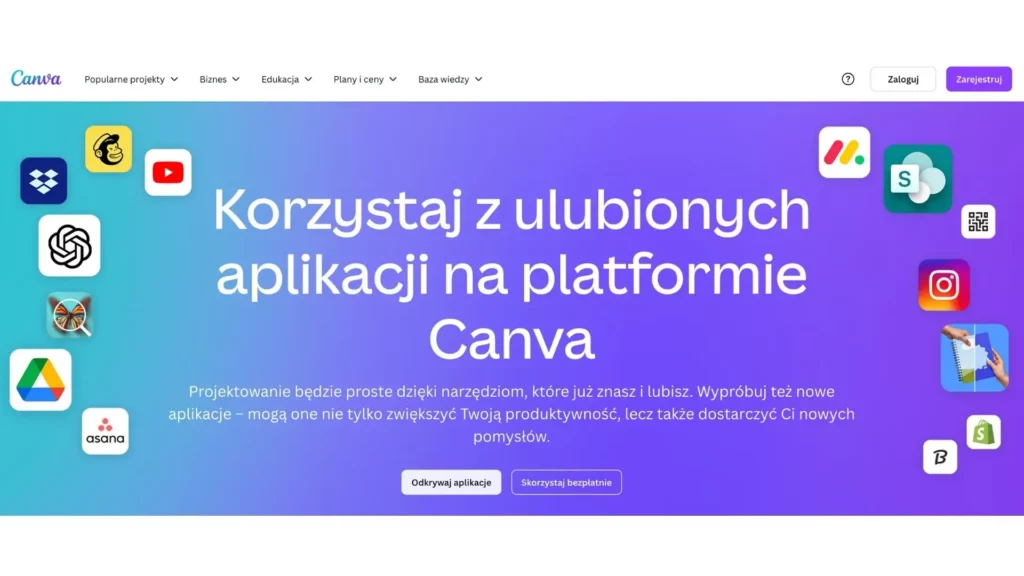
A jeśli chcesz jeszcze bardziej poszerzyć możliwości Canvy, zajrzyj do zakładki „Aplikacje”. Znajdziesz tam dodatki, które zautomatyzują Twoją pracę, dodadzą integracje i otworzą zupełnie nowe funkcje edytora
7. Twórz foldery i organizuj projekty
Gdy masz już więcej grafik staraj się je uporządkować w folderach. Szczególnie wtedy, gdy pracujesz nad różnymi kampaniami lub współdzielisz konto z zespołem.
8. Zbuduj zespół
Jeśli tworzysz dużo materiałów, Canva Pro znacznie ułatwia pracę. Możesz aktywować wersję testową, dodać współpracowników i odkryć zaawansowane opcje.
9. Ucz się dalej z pomocą Canvy lub YouTube
Canva oferuje własne samouczki i gotowe projekty do edycji, gdzie znajdziesz też mnóstwo praktycznych poradników na YouTube, TikToku czy w artykułach blogowych.
Czy warto zacząć używać program Canva?
Canva to więcej niż tylko edytor graficzny. To intuicyjne, wielofunkcyjne narzędzie, które pomaga tworzyć profesjonalne wizualizacje nawet bez specjalistycznej wiedzy. Dzięki gotowym szablonom, prostemu interfejsowi i możliwości pracy zespołowej staje się codziennym wsparciem dla freelancerów, firm, nauczycieli i marketerów.
Wersja darmowa wystarczy do wielu zadań, ale Pro i Enterprise oferują funkcje, które znacząco przyspieszają pracę i gwarantują spójność marki. Jeśli dopiero zaczynasz, zacznij od prostych projektów i stopniowo odkrywaj potencjał platformy. W następnym kroku przekonasz się, że aplikacje, funkcje AI i narzędzia eksportu zrobią resztę.
Chcesz uzyskać wsparcie lub przeszkolić swój zespół? → Przygotujemy dla Ciebie dedykowane szkolenie – daj znać:
Najczęściej zadawane pytania o Canvę (FAQ)
- Czym dokładnie jest Canva i co mogę w niej stworzyć?
To narzędzie online do tworzenia grafiki — możesz projektować wszystko: od postów w social media, przez plakaty, aż po prezentacje, CV, wizytówki czy krótkie wideo. - Czy Canva jest darmowa?
Tak. Wersja bezpłatna daje dostęp do wielu funkcji. Canva Pro i Enterprise rozszerzają możliwości o m.in. szablony premium, automatyzacje, współpracę zespołową czy Brand Kit. - Czy Canva nadaje się dla osób bez doświadczenia?
Zdecydowanie. Canva została zaprojektowana tak, by każdy — niezależnie od poziomu umiejętności — mógł stworzyć estetyczny projekt w kilka minut. - Jakie pliki mogę pobierać z Canvy?
W zależności od projektu możesz eksportować go jako: JPG, PNG, PDF (zwykły i do druku), MP4, GIF, SVG (w wersji Pro) lub bezpośrednio udostępnić online. - Czy Canva działa na telefonie?
Tak. Canva posiada aplikację mobilną na Androida i iOS, która umożliwia edycję projektów w dowolnym miejscu. - Czy mogę pracować z innymi osobami nad jednym projektem?
Tak. Canva pozwala zaprosić inne osoby do projektu, dodawać komentarze i edytować w czasie rzeczywistym — szczególnie przydatne w pracy zespołowej lub z klientem.
Autor:
Ekspertka z ponad 15-letnim doświadczeniem w ecommerce. W codziennej pracy łączy wiedzę z zakresu e-commerce, budowania strategii i komunikacji.
Zobacz też:
→ Etsy – co to za sklep? Poradnik jak sprzedawać, rozliczać i bezpiecznie skalować biznes cross-border
→ Jak w 3 dni zdobyć 15 tys. wyświetleń bez płatnej reklamy? Analiza sukcesu w Google Discover
→ Jak robić zdjęcia produktowe w 2026 roku? Postaw na AI (ale zrób to mądrze)
→ Czym jest widoczność w e-commerce?